【アメリカ】Facebook Marketplaceの出品方法|初心者がスマホで不用品を売る手順とコツ

こんにちは、カリフォルニア在住のひっきーままです。
アメリカで、家の不用品を売りたいとき、よく使われているのがFacebook Marketplace(フェイスブック・マーケットプレイス)です。
Facebookは使っていても、Marketplaceへの出品となると、「どこから始めるの?」「英語で何を入力するの?」「知らない人との受け渡しは大丈夫?」と、少し身構えてしまいますよね。
実際にやってみると、出品方法はそれほど難しくありません。写真と基本情報をそろえれば簡単に出品できます。
私も時々、家の片付けをしながら「これ、売れるかも!」と思うものは出品しています。
最近では、大き目の椅子やバッグなどを出品しました。
この記事では、私がスマホで実際に操作した流れに沿って、初めて出品する方向けにその手順を説明します。
Facebookはアプリの更新などにより、ボタン名や配置が変わることがあるため、手元の画面が少し違う場合は、似た名前の項目を探してみてくださいね。
Facebook Marketplaceへ出品する前に準備するもの
出品画面を開く前に、次の4つを準備しておくと入力がスムーズです。
- 商品の写真
- 商品名と簡単な説明
- サイズや商品の状態
- 希望価格
商品は、きれいにしてから、明るい場所で写真を撮るといいですね。
特に家具やインテリア用品は、全体、横、後ろ、底面、傷がある部分など複数の角度からの写真を撮っておくと、買う側も判断しやすくなります。
私が出品したクッション付の椅子は、車で運ぶにしてもかなり大きなサイズだったので、幅、高さ、奥行きを明記しました。
スマホでFacebook Marketplaceに出品する手順
1.Marketplaceを開く
Facebookアプリのホーム画面から、お店のような形をしたMarketplaceアイコンをタップします。
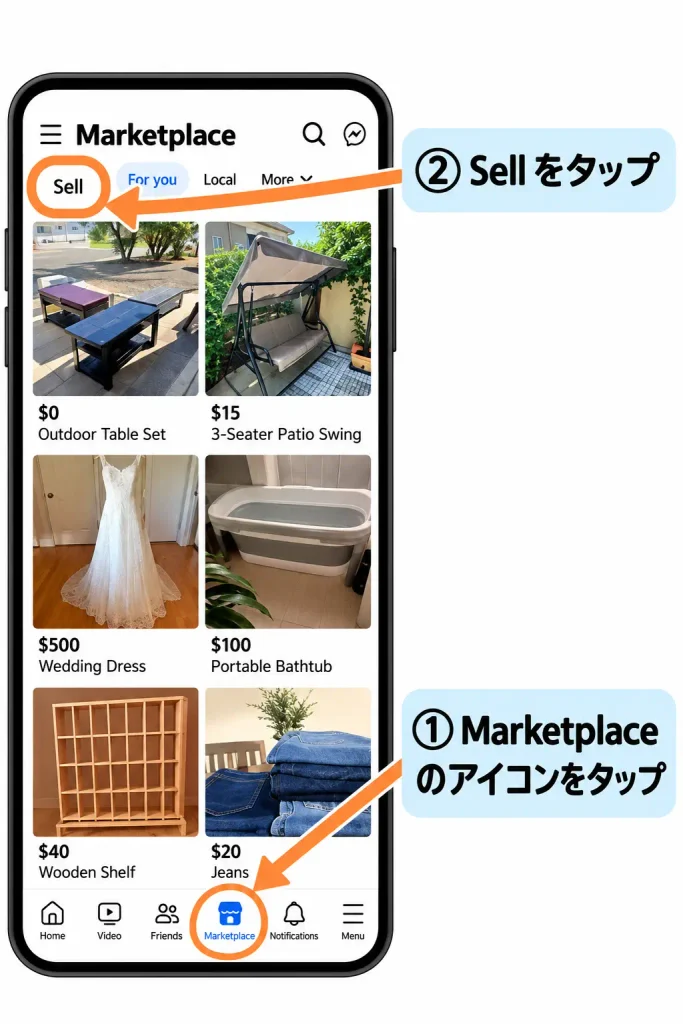
私のスマホでは画面下にアイコンが表示されましたが、アイコンが見つからない場合は、メニューから「Marketplace」を探してください。
2.SellからCreate listingへ進む
Marketplaceを開いたら、画面左上部にある「Sell」をタップします。
次に「Create listing」をタップして、通常の不用品なら1品のみの場合「One item」または複数の商品を出品したい場合は「Multiple Items」へ進みます。
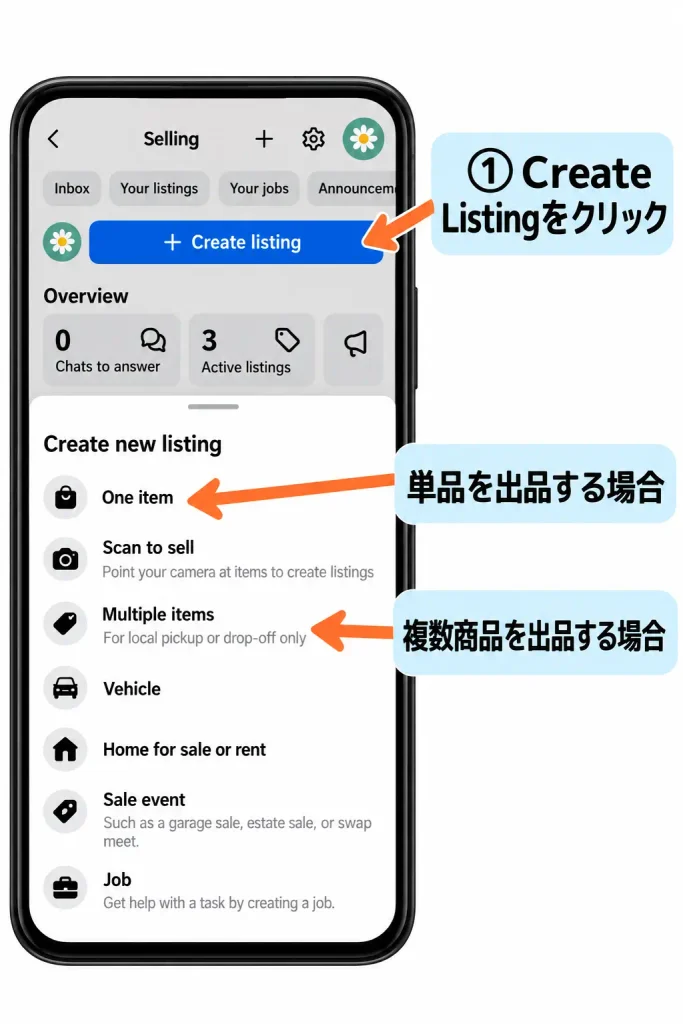
2026年9月現在、私の画面では、Sell → Create Listingという流れでしたが、アプリのバージョンによって少し違うかもしれません。
3.写真や動画を追加する
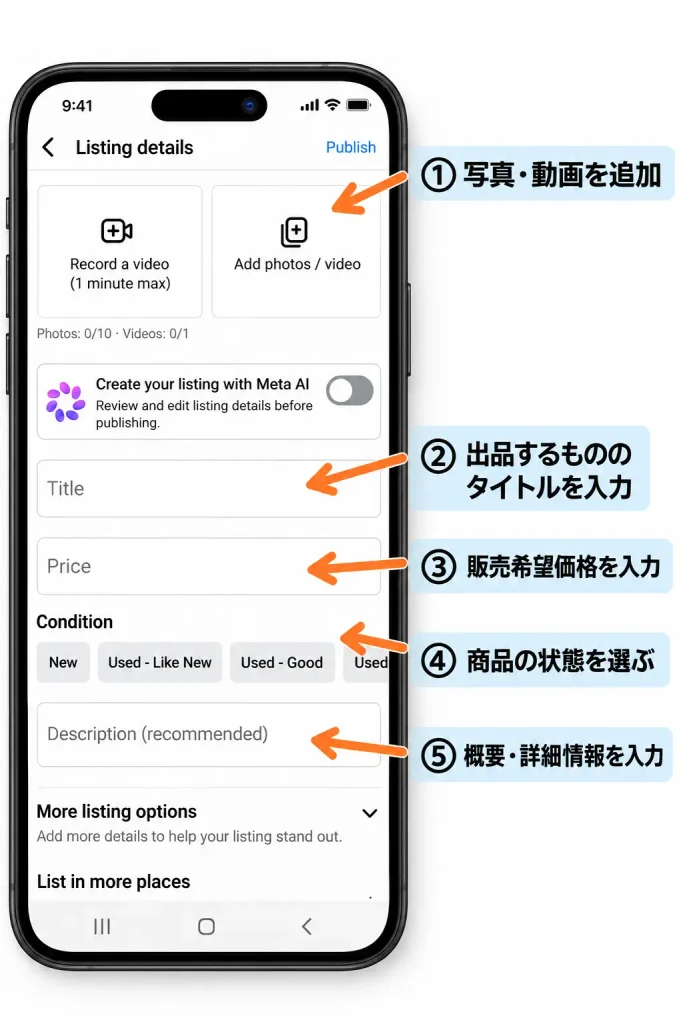
まずは商品の写真を追加します。スマホ内の写真を選ぶことも、その場で新しく撮影することもできます。動画も追加できます。
私が出品した結構大きなクッション付きの椅子は「Papasan Chair(パパさんチェア)」とよばれるもので、枠組みやクッション部が取り外せるものだったので、できるだけわかりやすく写真を撮って説明をつけました。
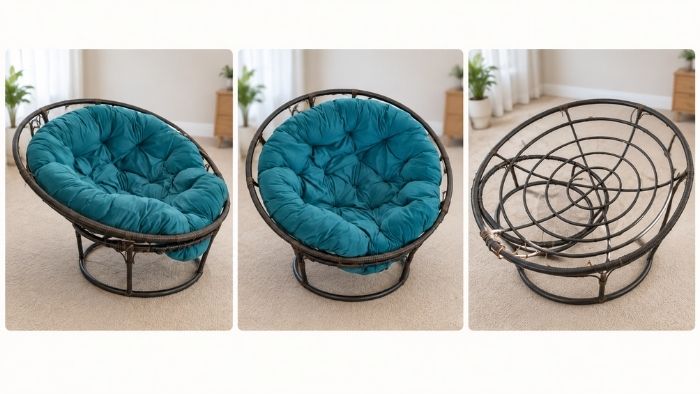
傷や使用感がある場合は、隠さずに、写真とDescriptionの両方で伝えた方が、受け渡し時の行き違いを減らせます。
4.商品情報を入力する
基本的に入力するのは、次の項目です。
- Title:商品名
- Price:希望販売価格
- Condition:商品の状態
- Description:商品説明
Titleには、買う人が検索しそうな言葉を自然に入れた商品名をいれます。
例えば、今回のパパさんチェアなら、「Teal Papasan chair」のように、商品名と共に色や特徴を短くまとめるとわかりやすいです。
Descriptionには、状態、サイズ、色、ブランド、付属品の有無、Local Pickupであることなどを書きます。
上手い文章が思い浮かばない時は箇条書きでもかまわないので、現在の状態を詳しく伝えておきましょう。
ChatGPT, Gemini などのAIツールを使って、Facebook Marketplace用のテキストを作成してもらうのもいいですね。
ブランド名があると、ブランド指定で検索されることもあるし、買い手にとっても親切ですが、わからない場合は明記しなくても大丈夫です。
底面に刻印やラベルがないか、オンラインで購入したものであれば、購入時の履歴がないか、ちょっと調べてみてわかる範囲で記入しましょう。
5.More listing optionsで詳しい情報を加える
Descriptionの下へ進むと、「More listing options」が表示されます。
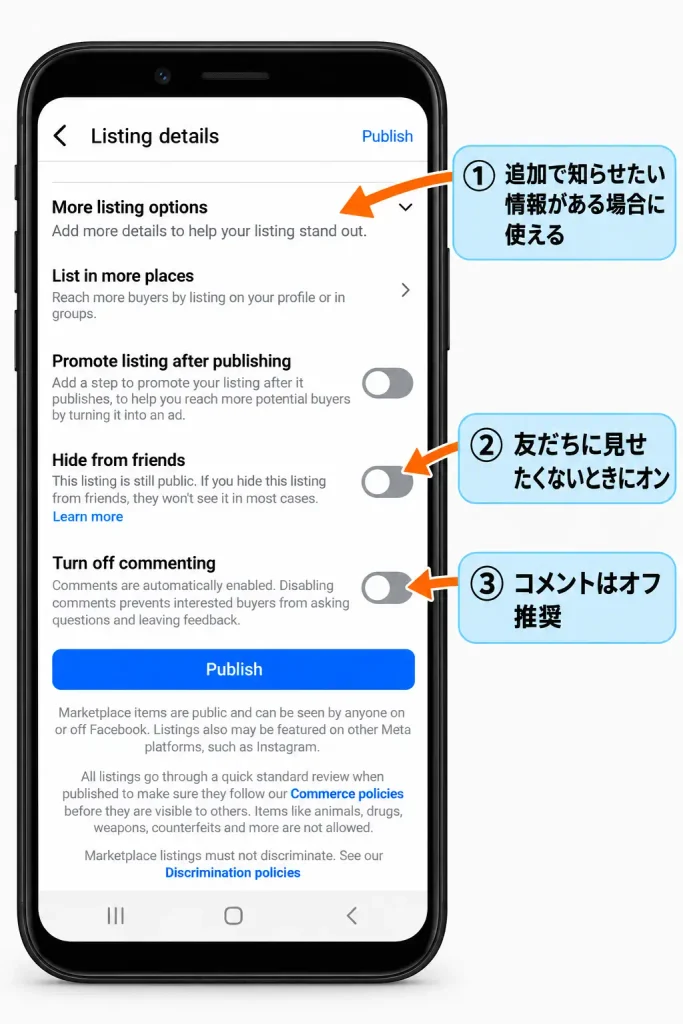
ここでは、Color、Type、Size、Brandなど、商品に応じた情報を追加できます。すべてを埋める必要はありませんが、買う人の検索や判断に役立つ項目は入れておきましょう。
特に入れたいのは、次のような情報です。
- 家具・インテリア用品:高さ、幅、奥行き、色
- バッグ・洋服:ブランド、サイズ、色
- 家電:メーカー、型番
- セット商品:個数、セット内容
「素敵だけれど、自分の家に入るかな?」
「子どものサイズに合うかな?」という買う側の疑問を先回りして書いておくイメージです。
Hide from friends
出品画面には、Privacy settingsとして「Hide from friends」という設定があります。
「Hide from friends」をオンにすると、FacebookやMessenger上の友達には、通常その出品が表示されなくなります。
- 友人からいただいた物を売っていることを知られたくない
- どんな物を売っているか友達に見せたくない
- 仕事関係のFacebook友達にプライベートの事は知らせたくない
などという場合には便利です。
Facebookで売っていることを友達に知られてもよい、または知り合いが買ってくれる可能性がある場合などは、OFFのままで大丈夫です。
コメントはオンとオフ、どちらがよい?
出品時には、出品投稿へのコメントを受け付けるかどうかも選べます。
コメントをオンにすると、連絡をとる際の敷居が低くなり、多くの連絡をもらえる可能性がありますが、スパムコメントや簡単な質問や値下げ交渉への対応も増えます。
個別のやり取りをMessenger中心にしたい場合は、オフでよいと思います。
Local Pickup 受け渡し方法を設定する
今回の記事では、ローカルで直接受け渡すLocal Pickupに絞って説明します。
私の画面ではLocal Pickupが基本の設定になっていて、Meetup preferenceとして次の選択肢が表示されました。
- Public meetup:公共の場所で待ち合わせ
- Door pickup:購入者が売り手の家などへ取りに来る
- Door drop-off:売り手が購入者の場所へ届ける
初対面の相手なら、人目があり明るい公共の場所でのPublic meetupが安心です。
近くのスーパーやコーヒーショップの駐車場などを使っている人が多いようです。
大きな家具などは、家に引き取りに来てもらうのが現実的ですが、その場合でも、最初から住所を伝える必要はありません。
まずは地域や近くの目印を伝え、購入意思と受取時間が決まってから住所を送りましょう。安全を優先した方法をとることをおすすめします。
途中で連絡が途絶える人も珍しくないので、必要以上に個人情報を渡さないことが大切です。
支払い方法は?
多くの場合は現金での受け取りだと思いますので「Cash Only」または,お釣りを用意できない場合は「Exact Cash Only Please」などと明記しておくとわかりやすいです。
他の方法でも受取可能の場合は「Venmo」「PayPal」などを利用することもできますが、オンラインの支払い方法を使った詐欺などもあるので気をつけてくださいね。
特に銀行振り込みやオンラインの支払い+発送してほしいなどのリクエスト、Facebook Marketplace以外のアプリへ誘導する場合などは要注意です。
6. Publishを押して出品を公開
必要事項をすべて入力したら、最後に「Publish」をタップします。
一度「In Review」と表示され、その後、数分ほどで公開されます。
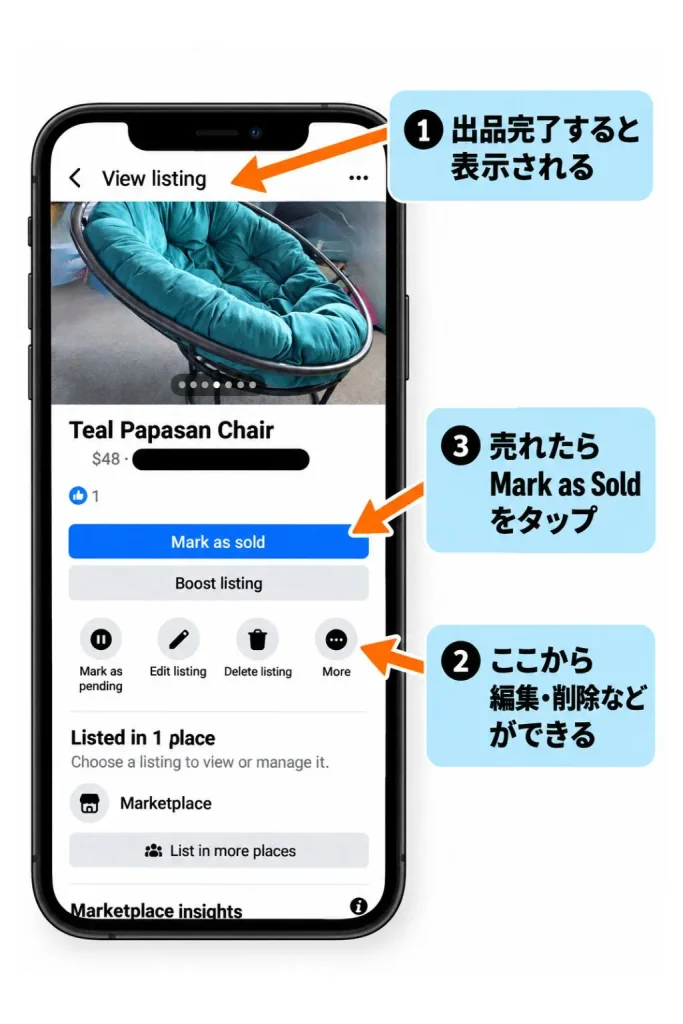
Facebook Marketplaceの出品内容は、ポリシーに沿っている必要があり、禁止商品や誤解を招く内容などは承認されないことがあります。審査時間は出品内容やアカウントによって変わる可能性があります。
Facebook Marketplace 出品後の管理
無事に出品できたら、公開後は、Selling画面の Overview や Your Listings から、自分の出品情報を管理できます。
Overview画面では、現在の出品数、リスティングへの反応、古くなったリスティングをRenewできるかなどが確認できます。
Performanceにはクリック数が表示され、販売実績が増えると評価やフォロワーなどの情報もまとまっていくようです。
出品後に見る場所は「Selling」「Your listings」「Overview」「Performance」などです。ボタン名や表示項目はアカウントによって異なることがあります。
Boost listingは有料広告
出品後、ロケットのようなマークと「Boost listing」が表示されることがあります。
これは、商品を広告としてより多くの人に見せるための有料プロモーションです。無料出品とは別の広告機能です。
家の不用品を数点売る程度なら、通常の無料出品で十分です。
反応が少ないときは、価格、1枚目の写真、Title、Descriptionを見直してみましょう。
問い合わせが来てから受け渡しまで
出品した商品に興味を持った人からは、基本的にMarketplaceまたはMessenger経由で連絡が来ます。
商品の状態、値段、受け渡し場所、日時などを相談し、条件が合えば受け渡しへ進みます。
私のパパさんチェアの場合も、合計10件ほど問い合わせが来ましたが、受け渡しの話になると返事が途切れるケースが多々ありました。
Facebook Marketplaceでは、「Is this still available?」の定型文が用意されていて気軽に送れるため、興味を示した人すべてが本気で購入するわけではないようです。
ひやかしだけの人もいると思いますが、連絡のメッセージはお互い気持ちのいいやりとりができるよう心がけたいですね。
現金で受け渡す場合は、事前に最終的な金額を確認し、お釣りが必要になりそうなら用意しておくと安心です。
電子決済を使う場合は、相手が見せたスクリーンショットだけを信用せず、自分の決済アプリや口座で実際の入金を確認してから商品を渡しましょう。
売れたらその商品を「Sold」に変更します。交渉中でほかの人への販売をいったん止めたい場合は、「Pending」を使えます。
売れないときに見直したいこと
しばらく反応がない場合は、次の項目を見直してみましょう。
- 写真:1枚目の写真は明るく、商品全体が見えるか
- タイトル:Titleに商品名・ブランド・サイズなどが入っているか
- 値段:近隣の相場より高すぎないか
- 説明欄:Descriptionに状態とサイズが書かれているか
- 地域設定:Local Pickupの地域が正しく設定されているか
値段を少し下げたり、文章を編集したり、画面にRenewが表示されたら更新したりすると、また見てもらえる可能性があります。
Facebook Marketplaceでは、値下げ交渉をするのが一般的なようですが、「OBO(or best offer)」と明示しておくのも一つの方法です。OBOは「提示価格を基本に、妥当な値段交渉も受け付けます」という意味です。
Facebook Marketplaceで特に気をつけたい詐欺と安全対策
出品操作そのものより、実際にはこの部分が大切です。
Metaは、早い段階で電話番号やメールへ移動させようとする相手、個人情報や銀行情報を入力させる外部リンク、過払い後の返金を求める手口などに特に注意するよう案内しています。
最低限、次の点は覚えておきましょう。
- やり取りは出来る限りMarketplaceまたはMessenger内で行う
- 相手から送られた支払いや配送用のリンクを開かない
- 支払い完了のスクリーンショットだけで商品を渡さない
- 受け渡しには明るい公共の場所を選ぶ
- せかす、過払いを申し出る、話が不自然な相手とは取引を中止する
また、メッセージが来たら、返信する前に相手のプロフィールも一度確認しておくと安心です。
作ったばかりのアカウントではないか、プロフィール写真や住んでいる地域、これまでの活動がある程度確認できるか、Marketplaceでの評価ややり取りの履歴があればその内容も見ておきましょう。
もちろん、プロフィール情報が少ないだけで危険な人とは限りませんが、不自然な点がある場合や、怪しいと感じたら、無理に返事をする必要はありません。
必要に応じてブロックや通報をして、自分の安全を優先しましょう。
まとめ
Facebook Marketplaceへの通常出品は、次の流れです。
Marketplaceを開く
→ Sell
→ Create Listing
→ 写真と商品情報を入力
→ Local Pickupを設定
→ Publish
英語の項目が並ぶので最初は少し難しそうに見えますが、必要なのは写真、商品名、価格、状態、説明など、買う人が知りたい基本情報です。
私も、家の不用品を実際に出品してみて、出品そのものは思っていたより簡単だと感じました。
一方で、問い合わせが来ても途中で連絡が途切れたり、受け渡し時間まで決めていたのに現れない、などという事もありました。
安全面にも注意が必要です。
まずは売りやすい小さな物を1点、Create Listingから出してみて流れをつかんでください。
実際に売れると嬉しいですし、お部屋も片付いていいですよね!
























私は、必要のないコメント対応を増やしたくないので、いつもオフで出品しています。Messengerだけにしても、ひやかしや値下げ交渉は多く来るので、コメントまでは不要だと思います。